外观
Claude Code 部署指南
把这个 MD 文档丢给 AI,即可自动帮你部署。
📋 前置要求
请先完成 Node.js 环境安装,确保 Node.js 18+ 已正确安装。
🚀 使用 CC-Switch 快速配置(推荐)
⚠️ 前置条件
使用 CC-Switch 配置 Claude Code 之前,请确保已通过 npm 全局安装 Claude Code 工具:
bash
npm install -g @anthropic-ai/claude-code验证安装:claude --version
如果您已安装 CC-Switch 快速配置工具,可以通过图形界面轻松管理 Claude Code 的配置,无需手动编辑配置文件和环境变量。
CC-Switch 优势
- 图形化界面,操作简单直观
- 一键切换不同提供商配置
- 自动管理环境变量和配置文件
- 支持配置备份与恢复
- 无需重启终端即可切换配置
配置步骤
1. 启动 CC-Switch 并添加 Claude Code 配置
- 打开 CC-Switch 应用程序
- 点击顶部的「Claude」标签页
- 点击右上角橙色「+」按钮添加新配置
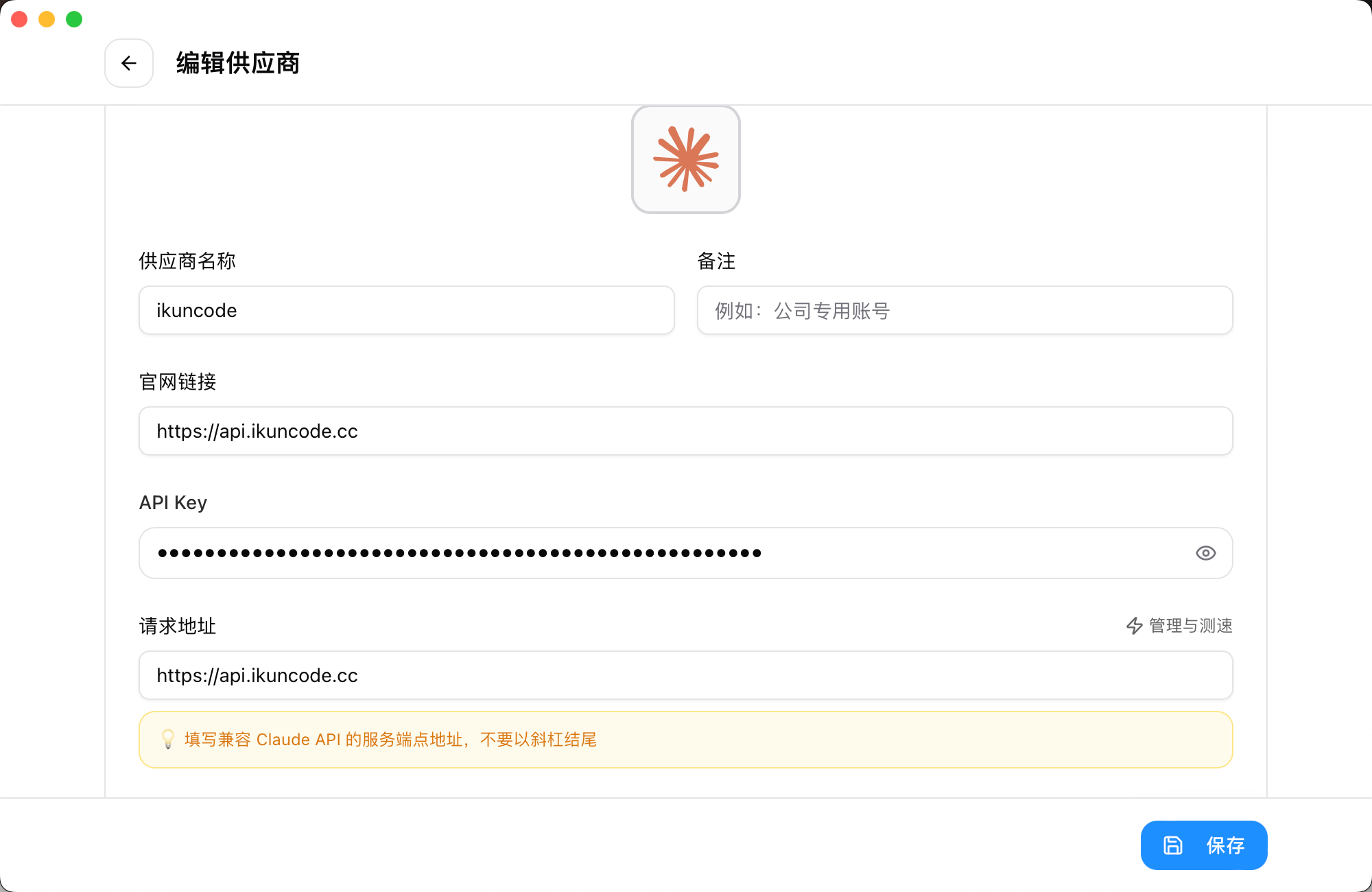
2. 填写提供商配置信息
- 提供商名称:自定义名称(如"ikuncode")
- API Base URL:输入
https://www.ohmycode.cc - API Key:粘贴您从 OhMyCode 平台获取的 Claude 专用令牌
- 模型选择:根据需求选择可用的 Claude 模型
- 点击「保存」按钮
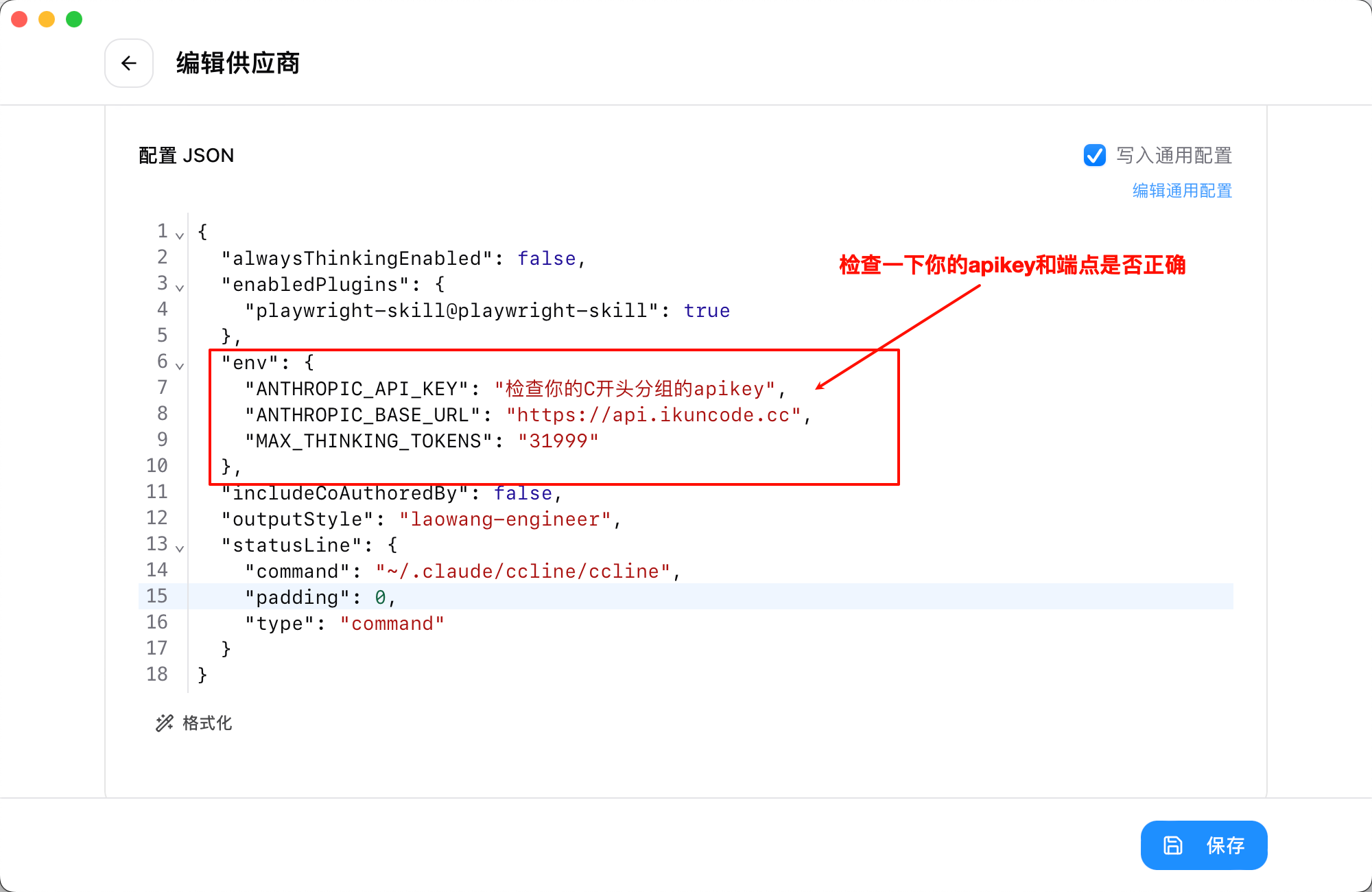
💡 提示
- 可以添加多个不同的提供商配置(如官方、ikuncode等)
- CC-Switch 会自动修改
~/.claude/settings.json配置文件 - 切换配置后,关闭并重启 Claude Code 即可生效
3. 启用配置并使用
- 在配置列表中找到刚创建的「ikuncode」配置
- 点击配置右侧的「当前使用」按钮(或直接点击配置卡片)
- 配置会被标记为「当前使用」状态(绿色标签)
- 重启 Claude Code,新配置即可生效
4. 系统托盘快速切换
CC-Switch 支持通过系统托盘快速切换配置:
- 右键点击系统托盘中的 CC-Switch 图标
- 在菜单中选择 Claude 分类
- 直接选择要切换到的配置
- 配置立即生效,无需打开主界面
⚠️ 注意事项
- 确保从 OhMyCode 平台创建的是 Claude Code 专用令牌
- 切换配置后需要重启 Claude Code 才能生效
- 可以在 CC-Switch 中测试 API 端点速度,选择最优配置
⌨️ 手动命令行配置
如果您不使用 CC-Switch,也可以通过命令行手动配置 Claude Code。
🖥️ Windows 平台
系统要求
Windows 10、11
安装步骤
方法一:Native Install(推荐)
使用 PowerShell:
powershell
irm https://claude.ai/install.ps1 | iex使用 CMD:
cmd
curl -fsSL https://claude.ai/install.cmd -o install.cmd && install.cmd && del install.cmd方法二:NPM 安装
- 打开命令提示符(CMD) 或PowerShell,运行:
powershell
npm install -g @anthropic-ai/claude-code- 验证安装
powershell
claude --version- 配置环境变量
如果是PowerShell:
powershell
[Environment]::SetEnvironmentVariable("ANTHROPIC_AUTH_TOKEN", "sk-xxx", "User")
[Environment]::SetEnvironmentVariable("ANTHROPIC_BASE_URL", "https://www.ohmycode.cc", "User")如果是CMD:
cmd
setx ANTHROPIC_AUTH_TOKEN "sk-xxx"
setx ANTHROPIC_BASE_URL "https://www.ohmycode.cc"💡 提示
请注意将 sk-xxx 替换为你自己的专属key! 设置好后,重启终端以让环境变量生效。
- 启动Claude
在终端,进入(cd 目录)到项目目录或在任意目录,输入命令 claude 即可启动使用。
🍏 macOS 平台
系统要求
MacOS 10.15 (Catalina) 或更高版本
安装步骤
方法一:Homebrew(推荐)
bash
brew install --cask claude-code方法二:Curl Script
bash
curl -fsSL https://claude.ai/install.sh | bash方法三:NPM 安装
bash
npm install -g @anthropic-ai/claude-code验证安装
bash
claude -v正常情况应该输出类似于:1.0.108 (Claude Code)
配置环境变量
bash
echo 'export ANTHROPIC_AUTH_TOKEN="sk-xxx"' >> ~/.bash_profile
echo 'export ANTHROPIC_BASE_URL="https://www.ohmycode.cc"' >> ~/.bash_profile
source ~/.bash_profile💡 提示
请注意将 sk-xxx 替换为你自己的专属key!
重启终端并启动Claude
重启终端后,进入(cd 目录)到项目目录或在任意目录,输入命令 claude 即可启动使用。
🐧 Linux 平台
系统要求
Linux发行版 (Ubuntu 18.04+, CentOS 7+, Debian 9+等)
安装步骤
方法一:Curl Script(推荐)
bash
curl -fsSL https://claude.ai/install.sh | bash方法二:NPM 安装
bash
npm install -g @anthropic-ai/claude-code验证安装
bash
claude -v配置环境变量
Ubuntu/Debian(Bash)
bash
echo 'export ANTHROPIC_AUTH_TOKEN="sk-xxx"' >> ~/.bash_profile
echo 'export ANTHROPIC_BASE_URL="https://www.ohmycode.cc"' >> ~/.bash_profile
source ~/.bash_profileFedora/CentOS(Zsh)
bash
echo 'export ANTHROPIC_AUTH_TOKEN="sk-xxx"' >> ~/.zshrc
echo 'export ANTHROPIC_BASE_URL="https://www.ohmycode.cc"' >> ~/.zshrc
source ~/.zshrc💡 提示
请注意将 sk-xxx 替换为你自己的专属key!
重启终端并启动Claude
重启终端后,进入(cd 目录)到项目目录或在任意目录,输入命令 claude 即可启动使用。
常见问题
提示找不到命令?
- 确认 Claude Code 已正确安装
- 检查 PATH 环境变量
- 重启终端窗口
连接失败?
- 检查网络连接
- 确认 API Key 正确
- 检查余额是否充足