外观
Hapi 远程控制配置指南
随时随地远程控制你的 AI 编程助手
作者:weishu官方文档:https://hapi.run/
📋 简介
Hapi 是一个本地优先的应用程序,可以让你在本地运行 Claude Code / Codex / Gemini 会话,并通过 Web / PWA / Telegram Mini App 进行远程控制。这意味着你可以在手机或浏览器上监控和管理你的 AI 编程任务。
🔗 相关链接
| 资源 | 地址 |
|---|---|
| Hapi 官网 | https://hapi.run/ |
| Hapi 仓库 | https://github.com/tiann/hapi |
| 快速开始 | 官方快速开始文档 |
| Cloudflare Tunnel 文档 | 创建远程隧道 |
✨ 核心功能
Hapi 提供以下强大功能:
- ✅ 无缝切换:在本地原生环境和远程控制之间无缝切换
- ✅ 远程会话:从任何设备发起远程会话
- ✅ 移动监控:通过手机或浏览器监控和管理任务
- ✅ 权限控制:远程批准/拒绝工具权限
- ✅ 文件浏览:浏览文件和查看 git diff
- ✅ 进度跟踪:通过待办事项列表跟踪进度
- ✅ 多后端支持:支持 Claude Code、Codex、Gemini
🛠️ 安装步骤
第一步:安装 Hapi
💡 前置要求
请确保已安装 Node.js 18+ 环境。如需安装,请参考 Node.js 环境安装。
访问 Hapi 官方快速开始文档 了解详细的安装方法。
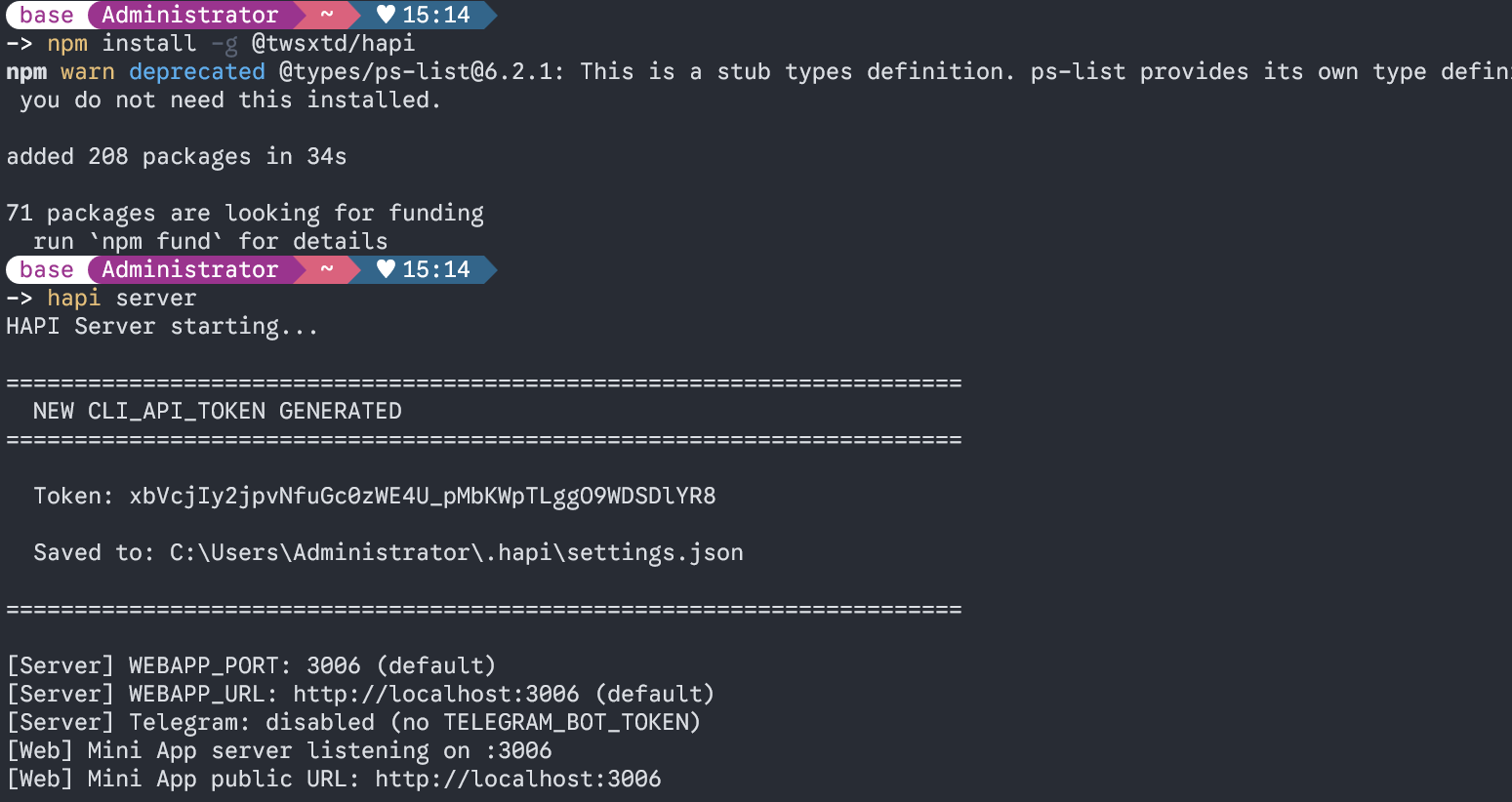
推荐使用 npx 快速启动 Hapi 服务器:
bash
npx @twsxtd/hapi server启动后会显示 Token 凭证和访问地址。
⚠️ 重要提示
请务必保存好 Token 凭证! 这是你连接和控制 Hapi 服务的唯一凭证。
第二步:启动 AI 会话
在项目目录下执行以下命令启动对应的 AI 服务:
启动 Claude Code:
bash
hapi claude启动 Codex:
bash
hapi codex启动 Gemini:
bash
hapi gemini
启动成功后,前端界面会显示连接状态:

🎉 局域网访问
此时你已经可以在本地局域网内通过 http://<server-ip>:3006 访问和控制你的 AI 编程助手了!
🌐 配置 Cloudflare 内网穿透
如果你想在任何地方(包括外网)访问你的 Hapi 服务,可以通过 Cloudflare Tunnel 实现内网穿透。
前置要求
- 一个域名(任意域名均可)
- Cloudflare 账号(免费账号即可)
配置流程
按照 Cloudflare Tunnel 官方文档 进行配置:
1. 登录 Cloudflare Zero Trust 控制台

2. 创建新的 Tunnel

3. 安装 cloudflared 客户端

4. 配置隧道名称

5. 配置公共主机名

6. 设置服务地址
将服务地址设置为 localhost:3006(Hapi 默认端口)

7. 完成配置

✅ 使用 Hapi
配置完成后,你可以:
- 本地访问:
http://localhost:3006 - 局域网访问:
http://<server-ip>:3006 - 公网访问:
https://your-domain.com(如果配置了 Cloudflare Tunnel)
使用步骤:
- 打开浏览器访问 Hapi 地址
- 输入 Token 登录
- 选择要启动的 AI 后端(Claude / Codex / Gemini)
- 开始远程控制你的 AI 编程助手
💡 使用技巧
- 在手机浏览器中访问可以随时随地监控任务进度
- 可以安装为 PWA 应用,获得类似原生应用的体验
- 支持多设备同时连接和控制
🔒 安全建议
- 不要将 Token 泄露给他人
- 如果使用公网访问,建议启用 Cloudflare 的安全功能(如 Access 策略)
- 定期更换 Token
- 仅在可信网络环境下使用
常见问题
提示无法连接到服务器?
- 检查 Hapi 服务是否正常运行
- 确认防火墙未阻止 3006 端口
- 检查 Token 是否正确
Cloudflare Tunnel 配置失败?
- 确认域名已正确添加到 Cloudflare
- 检查 cloudflared 客户端是否正确安装
- 查看 cloudflared 日志排查问题
更多问题
请查看 FAQ 或访问 Hapi GitHub Issues。
🚀 进阶优化
如果你想进一步提升 Hapi 的访问速度(特别是在国内网络环境下),可以配置 Cloudflare 优选 IP: